
Dodawanie pinezek na Google Maps to proces, który może być niezwykle przydatny zarówno dla osób prywatnych, jak i dla firm. Dzięki temu narzędziu można łatwo oznaczyć interesujące miejsca, które chcemy zachować na przyszłość lub podzielić się nimi z innymi użytkownikami. Aby dodać pinezkę, należy najpierw otworzyć aplikację Google Maps na swoim urządzeniu mobilnym lub komputerze. Następnie wystarczy znaleźć lokalizację, którą chcemy oznaczyć. Można to zrobić poprzez wpisanie adresu w pasku wyszukiwania lub przeszukiwanie mapy. Gdy już znajdziemy odpowiednie miejsce, klikamy prawym przyciskiem myszy na wybraną lokalizację lub dotykamy ekranu w przypadku urządzeń mobilnych. Pojawi się menu kontekstowe, w którym wybieramy opcję „Dodaj pinezkę” lub „Zapisz miejsce”. Warto również dodać krótki opis lub tagi, aby ułatwić sobie późniejsze odnalezienie tej lokalizacji.
Jakie są korzyści z dodawania pinezek na Google Maps?
Dodawanie pinezek na Google Maps niesie ze sobą szereg korzyści, które mogą znacznie ułatwić codzienne życie oraz planowanie różnych aktywności. Po pierwsze, dzięki pinezkom możemy łatwo zapisywać ulubione miejsca, takie jak restauracje, kawiarnie czy atrakcje turystyczne. To pozwala nam zaoszczędzić czas podczas poszukiwania tych lokalizacji w przyszłości. Po drugie, możliwość tworzenia list miejsc do odwiedzenia sprawia, że planowanie wyjazdów staje się bardziej zorganizowane i efektywne. Możemy także dzielić się swoimi pinezkami z przyjaciółmi lub rodziną, co ułatwia wspólne planowanie wycieczek czy spotkań. Dodatkowo, Google Maps oferuje funkcję oceniania i recenzowania miejsc, co pozwala nam nie tylko na lepsze zapamiętanie danej lokalizacji, ale także na dzielenie się swoimi doświadczeniami z innymi użytkownikami.
Jak edytować i usuwać pinezki na Google Maps?
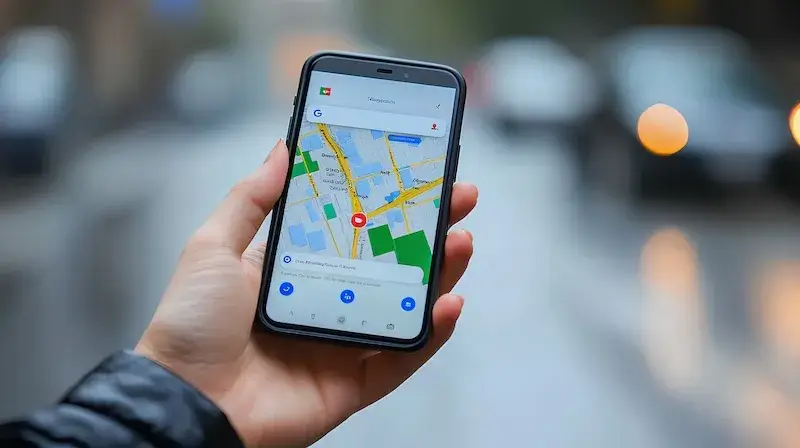
Edytowanie i usuwanie pinezek na Google Maps jest równie proste jak ich dodawanie i może być niezwykle pomocne w zarządzaniu naszymi zapisanymi lokalizacjami. Aby edytować istniejącą pinezkę, należy otworzyć aplikację Google Maps i przejść do sekcji „Twoje miejsca”, gdzie znajdują się wszystkie zapisane lokalizacje. Wybieramy interesującą nas pinezkę i klikamy na nią, a następnie wybieramy opcję edytowania. Możemy zmienić nazwę miejsca, dodać nowy opis lub tagi oraz dostosować inne informacje według własnych potrzeb. Jeśli zdecydujemy się usunąć daną pinezkę, wystarczy ponownie otworzyć sekcję „Twoje miejsca”, znaleźć odpowiednią lokalizację i wybrać opcję usunięcia. To szybki sposób na pozbycie się nieaktualnych lub niepotrzebnych zapisów.
Jak korzystać z dodatkowych funkcji Google Maps po dodaniu pinezki?
Po dodaniu pinezki na Google Maps możemy skorzystać z wielu dodatkowych funkcji, które znacząco wzbogacają nasze doświadczenie związane z korzystaniem z tej aplikacji. Jedną z najważniejszych opcji jest możliwość tworzenia tras do naszych zapisanych miejsc. Dzięki temu możemy łatwo zaplanować podróż do ulubionej restauracji czy atrakcji turystycznej bez konieczności ręcznego wpisywania adresu za każdym razem. Kolejną ciekawą funkcją jest możliwość dodawania zdjęć oraz recenzji do naszych pinezek, co pozwala nam dzielić się swoimi doświadczeniami z innymi użytkownikami oraz pomaga im w podjęciu decyzji o odwiedzeniu danego miejsca. Google Maps umożliwia także śledzenie aktualnych warunków drogowych oraz dostępność transportu publicznego w okolicy naszych zapisanych lokalizacji. Dzięki tym informacjom możemy lepiej planować nasze podróże oraz unikać ewentualnych utrudnień w ruchu drogowym.
Jak dodać pinezkę na Google Maps z poziomu telefonu?
Dodawanie pinezek na Google Maps z poziomu telefonu to proces, który można wykonać w kilku prostych krokach. Po pierwsze, należy upewnić się, że aplikacja Google Maps jest zainstalowana na naszym urządzeniu mobilnym i że mamy aktywne połączenie z internetem. Otwieramy aplikację i korzystamy z opcji wyszukiwania, aby znaleźć interesującą nas lokalizację. Możemy to zrobić, wpisując adres w pasku wyszukiwania lub przeszukując mapę ręcznie. Gdy znajdziemy odpowiednie miejsce, wystarczy dotknąć ekranu w wybranym punkcie, co spowoduje wyświetlenie szczegółowych informacji o tej lokalizacji. W tym momencie pojawi się opcja „Zapisz” lub „Dodaj pinezkę”. Po kliknięciu w tę opcję możemy również dodać notatki lub tagi, co ułatwi późniejsze odnalezienie tego miejsca.
Jakie są różnice między dodawaniem pinezek a oznaczaniem miejsc?
Warto zauważyć, że dodawanie pinezek na Google Maps różni się od oznaczania miejsc, chociaż obie funkcje mają na celu ułatwienie użytkownikom korzystania z mapy. Pinezki są zazwyczaj używane do zapisywania konkretnych lokalizacji, które chcemy mieć pod ręką w przyszłości. Oznaczanie miejsc natomiast może obejmować szerszy kontekst, taki jak dodawanie informacji o firmach czy atrakcjach turystycznych. Kiedy oznaczamy miejsce jako „ulubione”, możemy je łatwo odnaleźć w sekcji „Twoje miejsca”, ale niekoniecznie musimy dodawać do niego szczegółowe informacje. Z kolei dodając pinezkę, mamy możliwość personalizacji naszych zapisów poprzez dodawanie opisów czy zdjęć. To sprawia, że nasze pinezki stają się bardziej użyteczne i dostosowane do naszych potrzeb.
Jak dodać pinezkę na Google Maps dla firmy?
Dla właścicieli firm dodawanie pinezek na Google Maps to kluczowy element strategii marketingowej oraz budowania obecności online. Aby dodać pinezkę dla swojej firmy, należy najpierw upewnić się, że mamy założone konto Google Moja Firma. Dzięki temu możemy zarządzać informacjami o naszej firmie oraz jej lokalizacji na mapach. Po zalogowaniu się do konta przechodzimy do sekcji zarządzania lokalizacją i wybieramy opcję dodania nowej lokalizacji. Wprowadzamy wszystkie niezbędne dane, takie jak adres, godziny otwarcia oraz kontakt. Ważne jest również dodanie zdjęć oraz opisów, które przyciągną potencjalnych klientów. Po zapisaniu informacji nasza firma zostanie oznaczona na mapach jako pinezka, co ułatwi klientom jej odnalezienie. Dodatkowo warto regularnie aktualizować dane dotyczące firmy oraz odpowiadać na recenzje klientów, co wpływa pozytywnie na reputację i widoczność w wynikach wyszukiwania.
Jak wykorzystać pinezki do planowania podróży?
Pinezki na Google Maps mogą być niezwykle pomocne w planowaniu podróży zarówno dla osób podróżujących indywidualnie, jak i dla grup. Aby skutecznie wykorzystać tę funkcję do organizacji wyjazdu, warto zacząć od stworzenia listy miejsc, które chcemy odwiedzić. Możemy to zrobić poprzez przeszukiwanie mapy lub korzystając z rekomendacji znajomych oraz recenzji dostępnych w internecie. Gdy już znajdziemy interesujące nas lokalizacje, dodajemy je jako pinezki i przypisujemy do odpowiednich kategorii – np. restauracje, atrakcje turystyczne czy hotele. Dzięki temu łatwiej będzie nam zarządzać naszymi planami i uniknąć chaosu podczas podróży. Kolejnym krokiem jest zaplanowanie trasy pomiędzy poszczególnymi punktami. Google Maps umożliwia nam tworzenie tras z uwzględnieniem różnych środków transportu – samochodu, pieszo czy komunikacją publiczną. Możemy również sprawdzić czas przejazdu oraz ewentualne utrudnienia drogowe.
Jakie są najlepsze praktyki przy dodawaniu pinezek na Google Maps?
Aby maksymalnie wykorzystać możliwości oferowane przez Google Maps przy dodawaniu pinezek, warto przestrzegać kilku najlepszych praktyk. Po pierwsze, zawsze starajmy się dodawać dokładne informacje o lokalizacji – im więcej szczegółów podamy, tym łatwiej będzie nam później odnaleźć daną pinezkę. Dobrze jest również korzystać z tagów oraz opisów, które pomogą nam lepiej zorganizować nasze zapisy i ułatwią ich wyszukiwanie w przyszłości. Po drugie, regularnie przeglądajmy swoje zapisane miejsca i aktualizujmy je w razie potrzeby – usuwajmy te lokalizacje, które już nas nie interesują lub które zmieniły swoje dane kontaktowe. Ponadto warto dzielić się swoimi doświadczeniami z innymi użytkownikami poprzez pisanie recenzji oraz dodawanie zdjęć do naszych pinezek – to nie tylko wzbogaca nasze zapisy, ale także pomaga innym osobom w podejmowaniu decyzji o odwiedzeniu danego miejsca.
Jak dodać pinezkę na Google Maps bez konta Google?
Dodawanie pinezek na Google Maps bez konta Google może być nieco ograniczone w porównaniu do pełnej funkcjonalności dostępnej dla zalogowanych użytkowników. Niemniej jednak istnieją pewne sposoby na oznaczanie interesujących miejsc nawet bez posiadania konta. Możemy korzystać z opcji „Udostępnij” lub „Zapisz” dostępnych w aplikacji lub przeglądarce internetowej podczas przeglądania mapy. W przypadku braku konta możemy jedynie tymczasowo oznaczyć miejsce lub skopiować link do lokalizacji i zapisać go gdzie indziej – np. w notatniku czy wiadomości e-mail do siebie samego.
Jak dodać wiele pinezek jednocześnie na Google Maps?
Dodawanie wielu pinezek jednocześnie na Google Maps może być przydatne podczas planowania większych wydarzeń lub wycieczek grupowych. Choć standardowa aplikacja nie oferuje bezpośredniej opcji masowego dodawania pinezek przez interfejs użytkownika, istnieją pewne metody ułatwiające ten proces. Pierwszym krokiem jest stworzenie listy wszystkich miejsc, które chcemy dodać jako pinezki – możemy to zrobić za pomocą arkusza kalkulacyjnego lub notatnika. Następnie można skorzystać z opcji importu danych dostępnej w narzędziach takich jak My Maps od Google – pozwala ona na tworzenie własnych map z wieloma punktami zainteresowania jednocześnie poprzez importowanie wcześniej przygotowanej listy adresów lub współrzędnych geograficznych.